

このアプリを「自分のAPIキー」モードで使うと、**利用回数の制限なし**でAI解答を使えます。本記事では、OpenAIのAPIキーを取得してアプリに設定するまでの手順を画像付きで解説します。
SPIやG検定などのWebテスト問題の学習に最適です。試験勉強の範囲で連続解答などの機能を活用してください。
## はじめに:APIキーとは?
OpenAIは、ChatGPTを動かしているAI技術を「API(外部連携用の窓口)」として公開しています。APIキーとは、そのAPIを使うための「個人用パスワード」です。
自分のAPIキーを設定すると、
– **回数制限なし**でAI解答が利用できる
– 開発者プランへの課金が不要になる
– 使った分だけ直接OpenAIに支払う(使わなければ費用ゼロ)
というメリットがあります。
**費用の目安(2025年時点)**
> – テキスト(文字)送信:約0.6円 / 回
> – 画像送信:約0.9円 / 回
>
> 月100回使っても60〜90円程度です。
—
ステップ1:OpenAIアカウントを作成する
1. [platform.openai.com](https://platform.openai.com) をブラウザで開きます
2. 右上の「**Sign up**」をクリック
3. メールアドレス、またはGoogleアカウント / Microsoftアカウントで登録します
4. メール認証を完了させます(届いたメールのリンクをクリック)
5. 電話番号認証を行います(SMS認証)
アカウント作成は無料です。
—
ステップ2:クレジットカードを登録する(任意だが推奨)
APIを使うには、事前にクレジットカードを登録してクレジット(残高)をチャージする必要があります。
1. ログイン後、左メニューの「**Home**」を開きます
2. 「**Add credits**」から最低金額($5 = 約750円)をチャージします
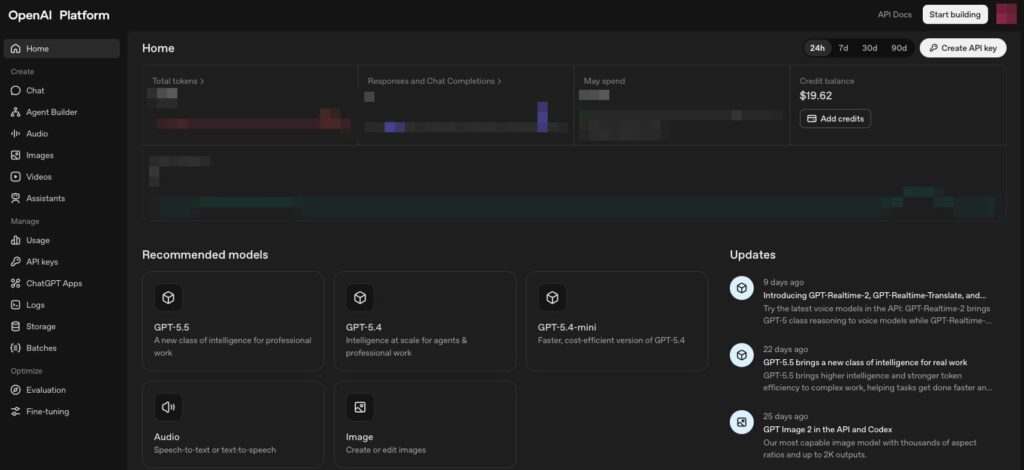
> **ポイント:** 少額から始められます。$5チャージすれば数百〜数千回分使えます。使い切ったら再チャージ、という形です。使わなければ費用は発生しません。
—
ステップ3:APIキーを発行する
1. 左メニューの「**API keys**」をクリック(または [platform.openai.com/api-keys](https://platform.openai.com/api-keys) を開く)
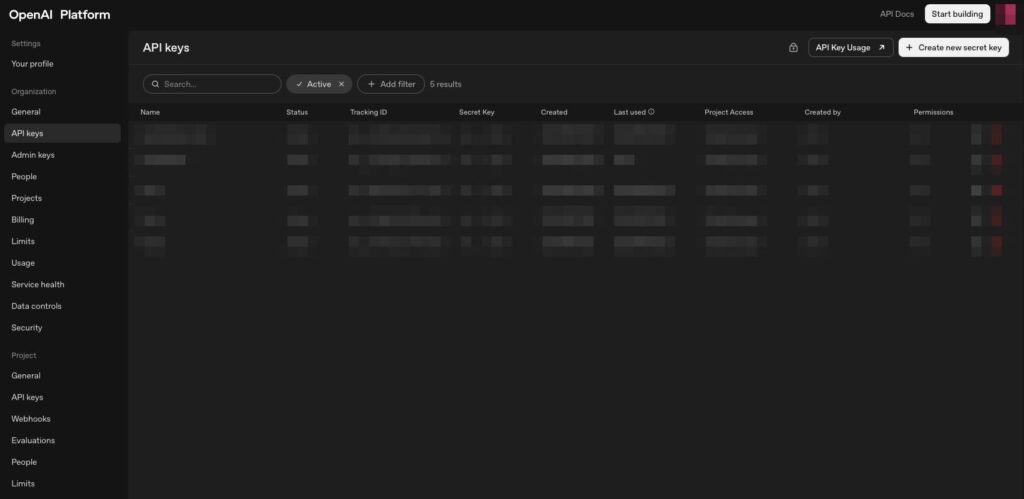
2. 右上の「**+ Create new secret key**」をクリック
3. 名前を入力(例:`自動AI回答アプリ`)して「**Create secret key**」をクリック
4. `sk-proj-…` から始まるキーが表示されます
> **重要:** このキーは**この画面を閉じると二度と表示されません**。必ずコピーしてから閉じてください。
5. 「**Copy**」ボタンをクリックしてキーをコピーします
6. メモアプリ等に一時保存しておきます
—
## ステップ4:アプリにAPIキーを入力する
1. 「自動AI回答」アプリを開きます
2. 画面下のタブから「**設定**」を開きます
3. 「**OpenAI APIキー**」の入力欄にコピーしたキー(`sk-proj-…`)を貼り付けます
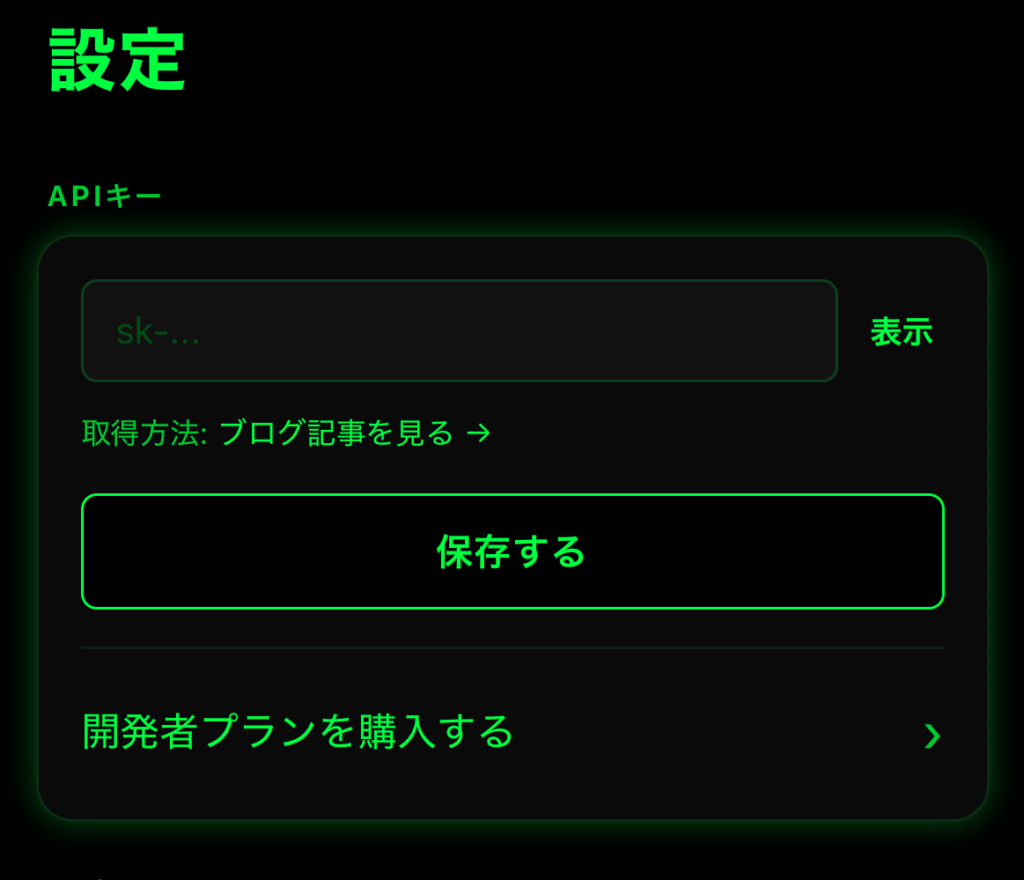
4. 「**保存**」をタップします
設定が完了すると、自分のAPIキーでAI解答が利用できるようになります。
SPIやG検定などのWebテストの練習問題解答にご使用ください。
—
よくある質問
**Q. APIキーが「無効」と表示される**
「sk-proj-」から始まる文字列全体をコピーできているか確認してください。先頭・末尾にスペースが入っていると認識されないことがあります。
**Q. APIキーを紛失した**
OpenAIの管理画面から新しいキーを発行し直してください。古いキーは削除して無効化することをお勧めします。
**Q. セキュリティは大丈夫?**
アプリ内ではAPIキーを端末の安全な領域(iOS Keychain)に暗号化して保存しています。外部サーバーには送信されません。
**Q. 使いすぎが心配**
OpenAIの管理画面でUsage Limitsを設定すると、月の上限額を超えたら自動停止できます。Billing → Limits から設定してください。
—
## まとめ
| 手順 | 内容 |
|——|——|
| 1 | platform.openai.com でアカウント作成 |
| 2 | Billing でクレジットカード登録・チャージ |
| 3 | API keys でキーを発行・コピー |
| 4 | アプリの設定画面にキーを貼り付け |
APIキーを設定することで、回数を気にせず資格試験の学習に集中できます。わからないことがあればコメント欄でお気軽にどうぞ!
—
*アプリのダウンロードはApp Storeから(リンクは公開後に追記)*

コメント